
タイトルの通り、note記事をAIで要約&紹介文を生成してから、毎日 自動でXやThreadsに配信する方法を説明します。
一度設定をすれば無料で使い続けることが可能です!
さっそく開始#
まず簡単に説明をすると、以下の流れです。 私は15分くらいで全部の設定をできました。
makeのアカウントを作ります#
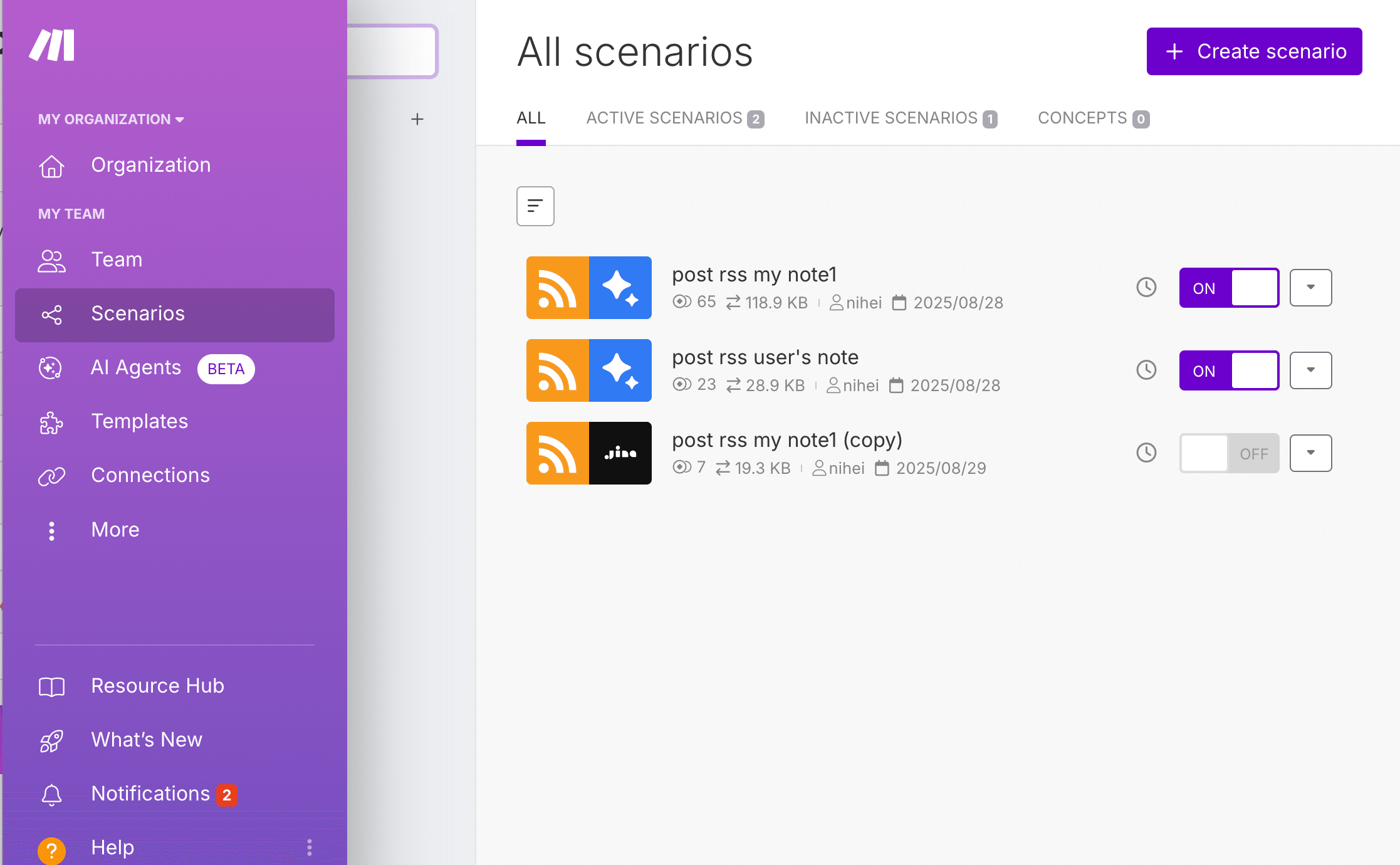
まず、makeというサービスのアカウントを作成します。
こちら からアカウントを作成し、その後 以下の画面へ移動をしてください
Bufferへ登録をします#
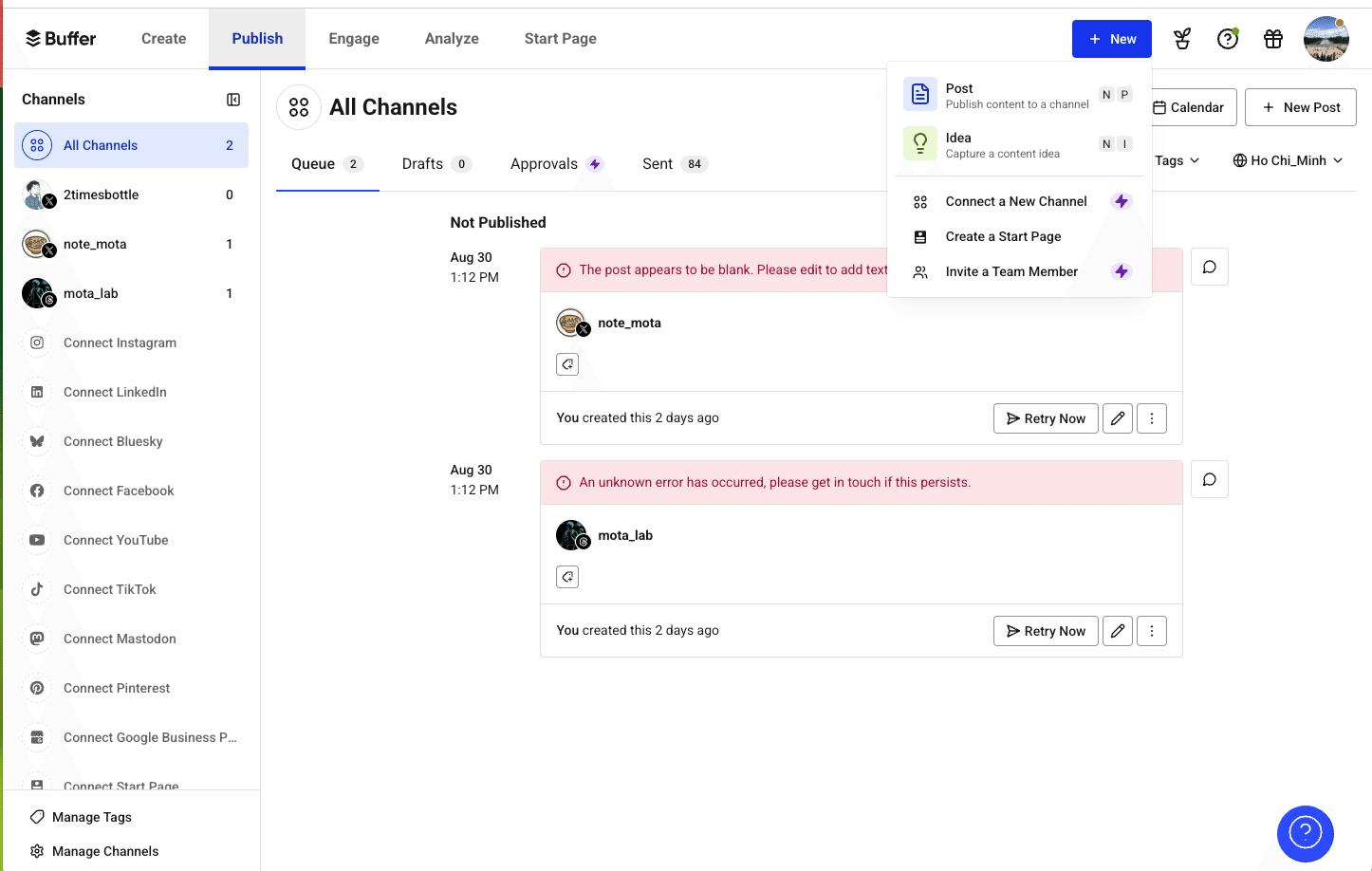
https://publish.buffer.com/all-channels へアクセス
こちらの画面で右上の「NEW」をクリック →Connect a New Channelをクリック → 好きなSNSを登録
GeminiからAPI Keyを取得します#
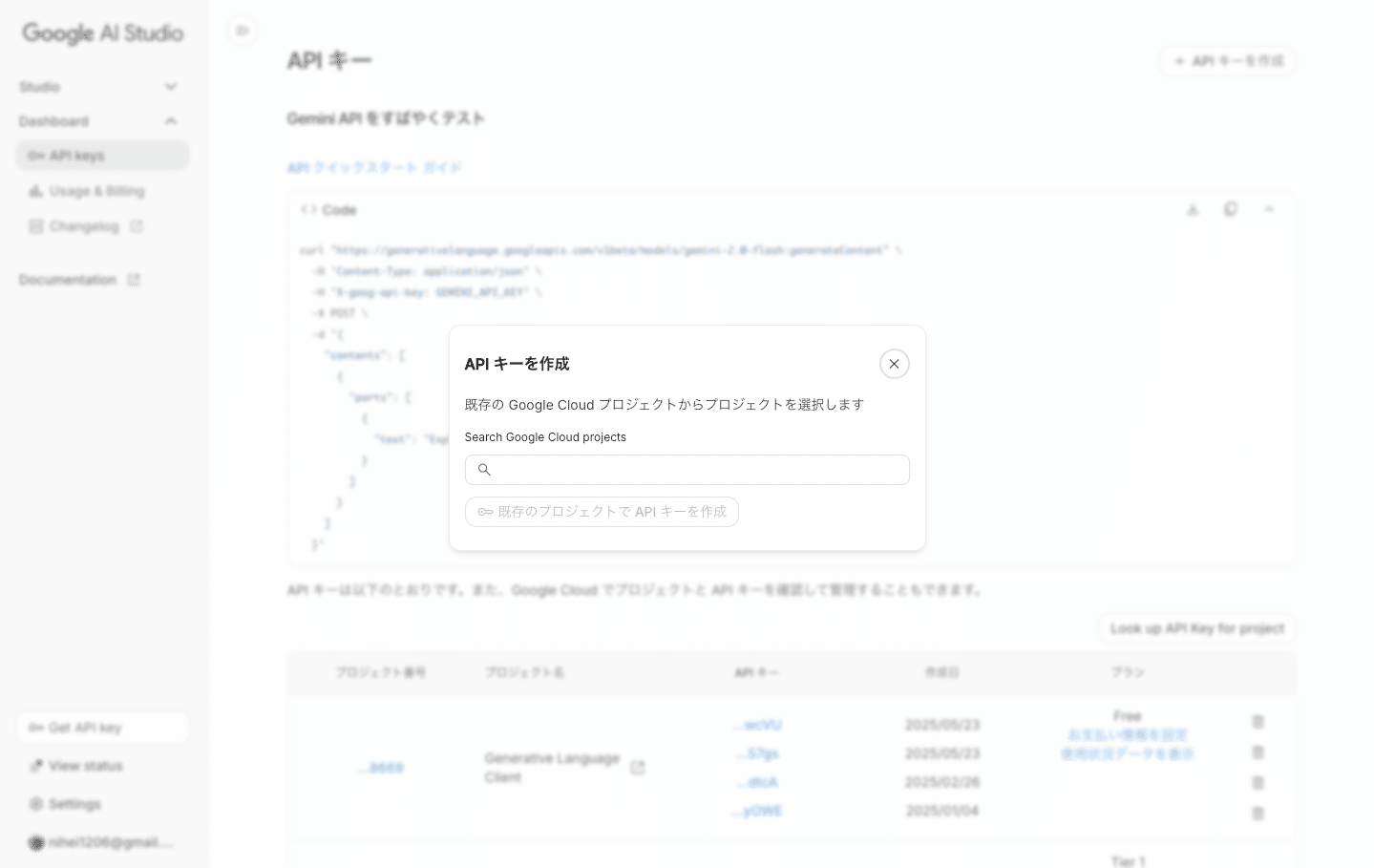
https://aistudio.google.com/apikey へアクセス → 右上の API キーを作成をクリック → そのまま指示に従い, APIキーと呼ばれるものを手元にメモしてください
( すでにアカウントがある方は、クレカを登録していないプロジェクトを選択してください。 クレカを登録していなければ無料で使うことが可能です )
さて、ここで準備は整いました.
Makeへ戻る#
scenario作成ページで、Create scenarioをクリック
Build from scratchをクリック
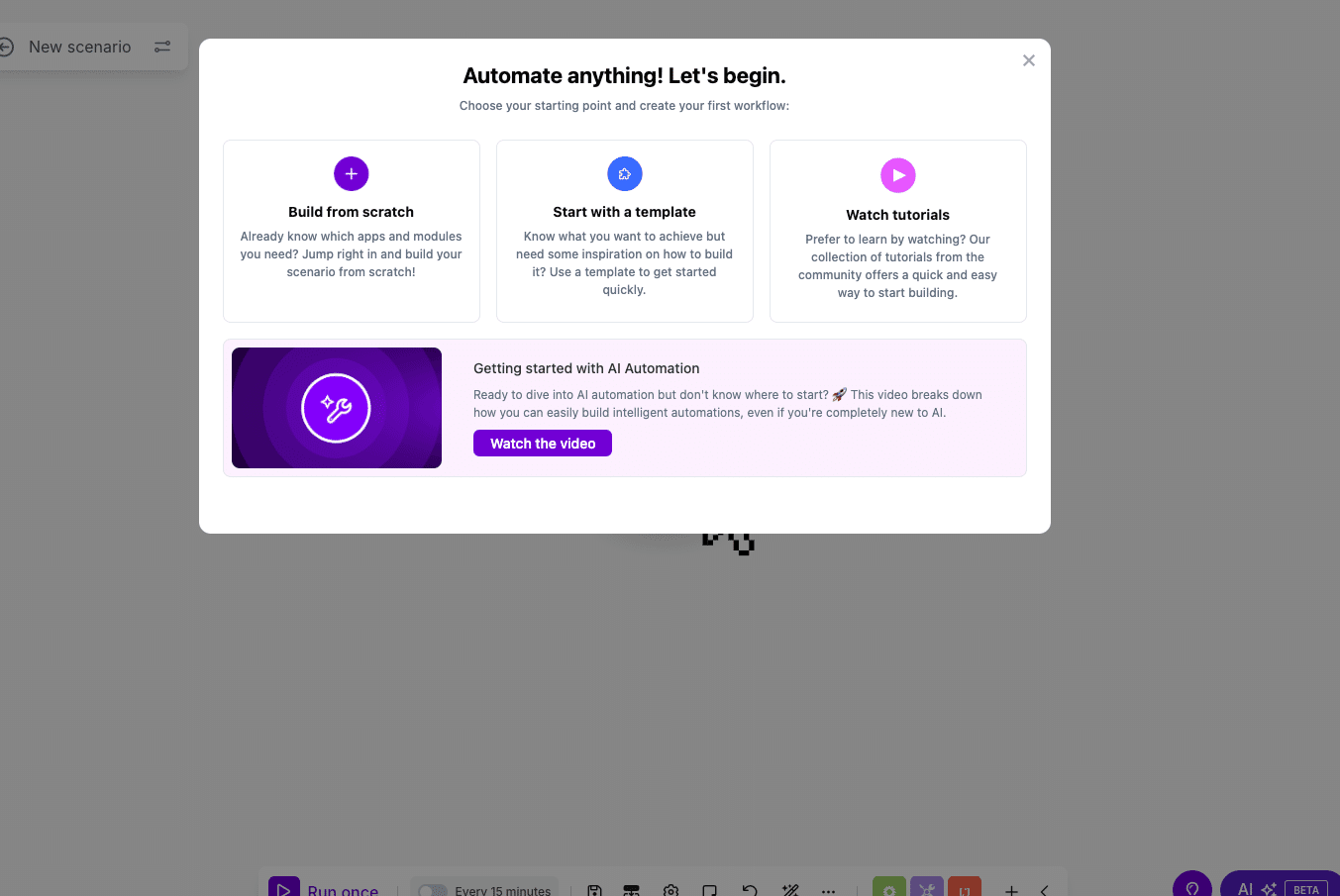
この画面に行きます
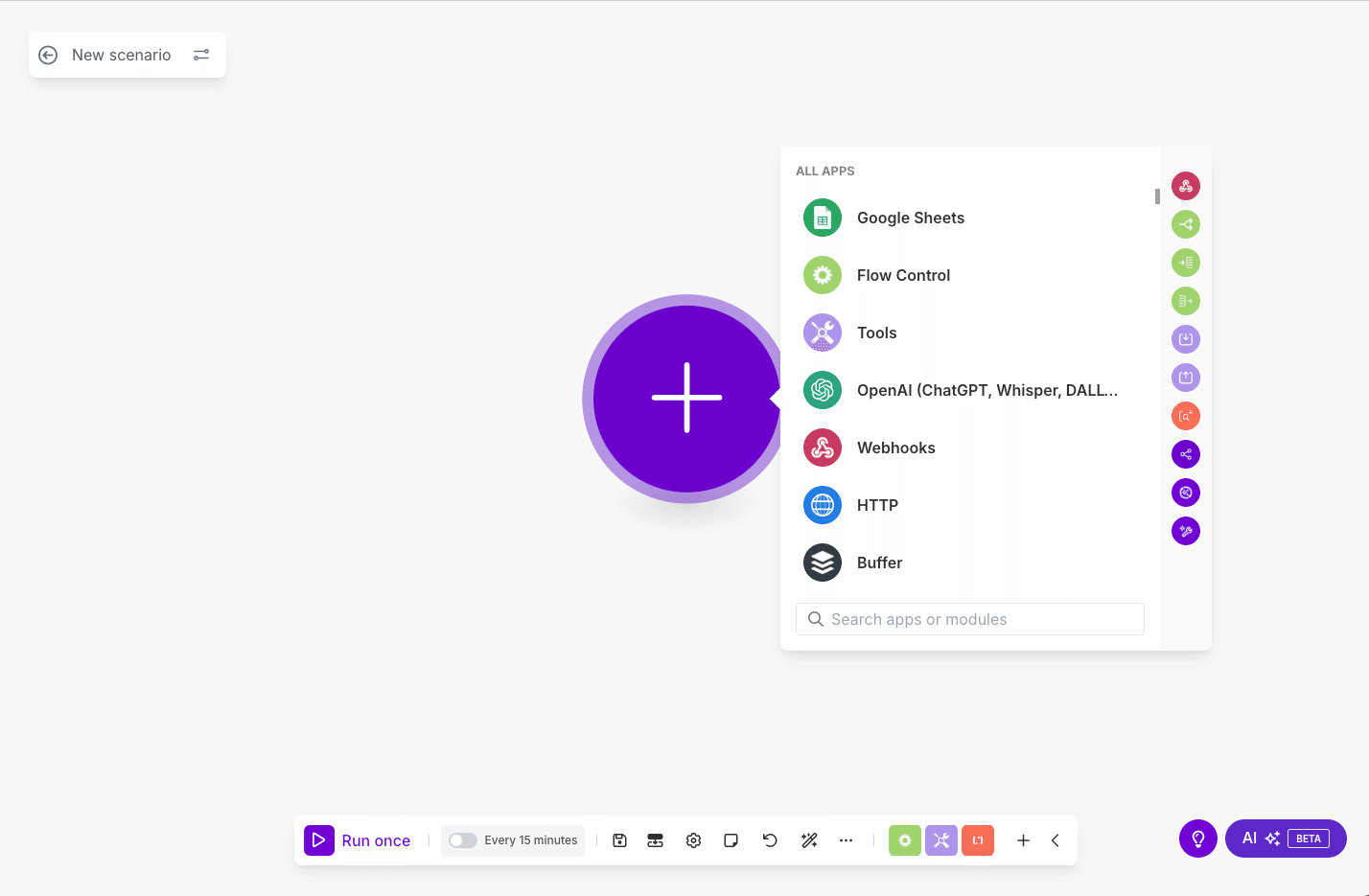
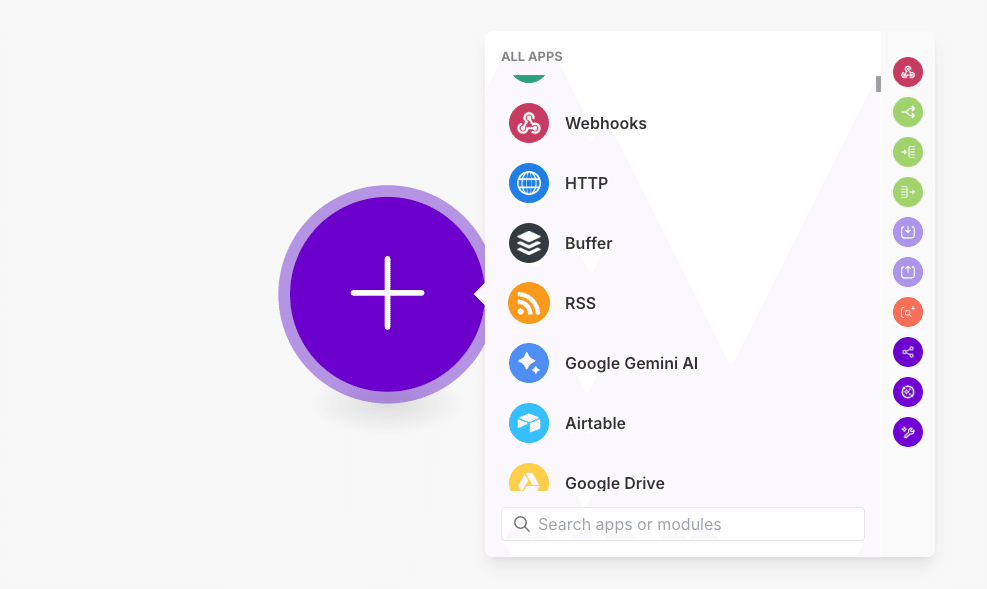
プラスボタンを押して、Bufferを選択します。
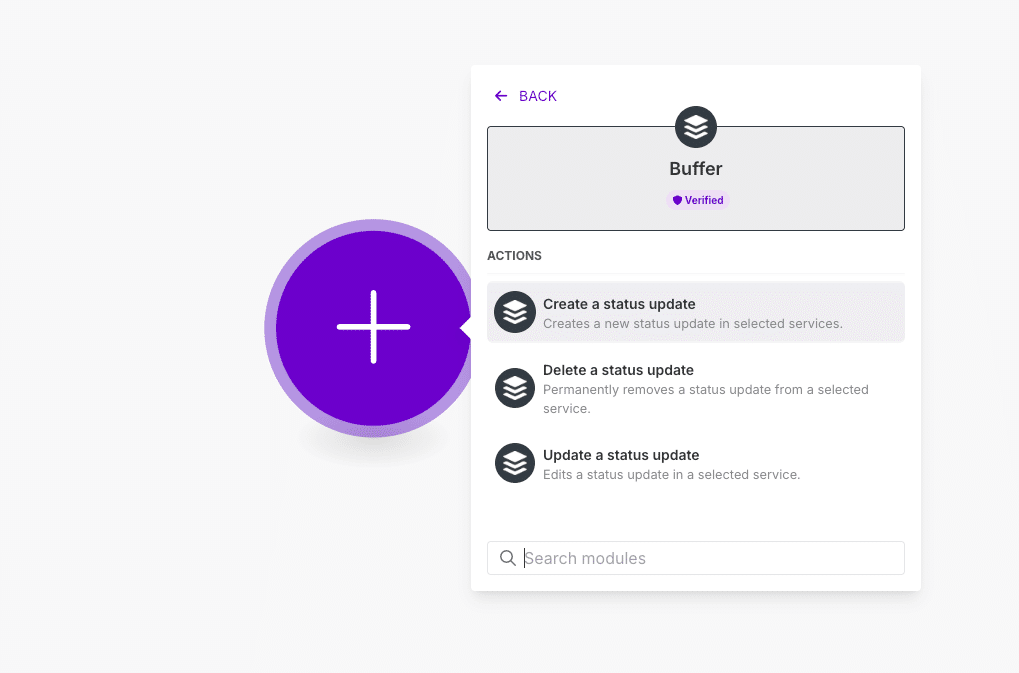
Create a status updateをクリック
Create a connection をクリックしてBufferアカウントと連携をします
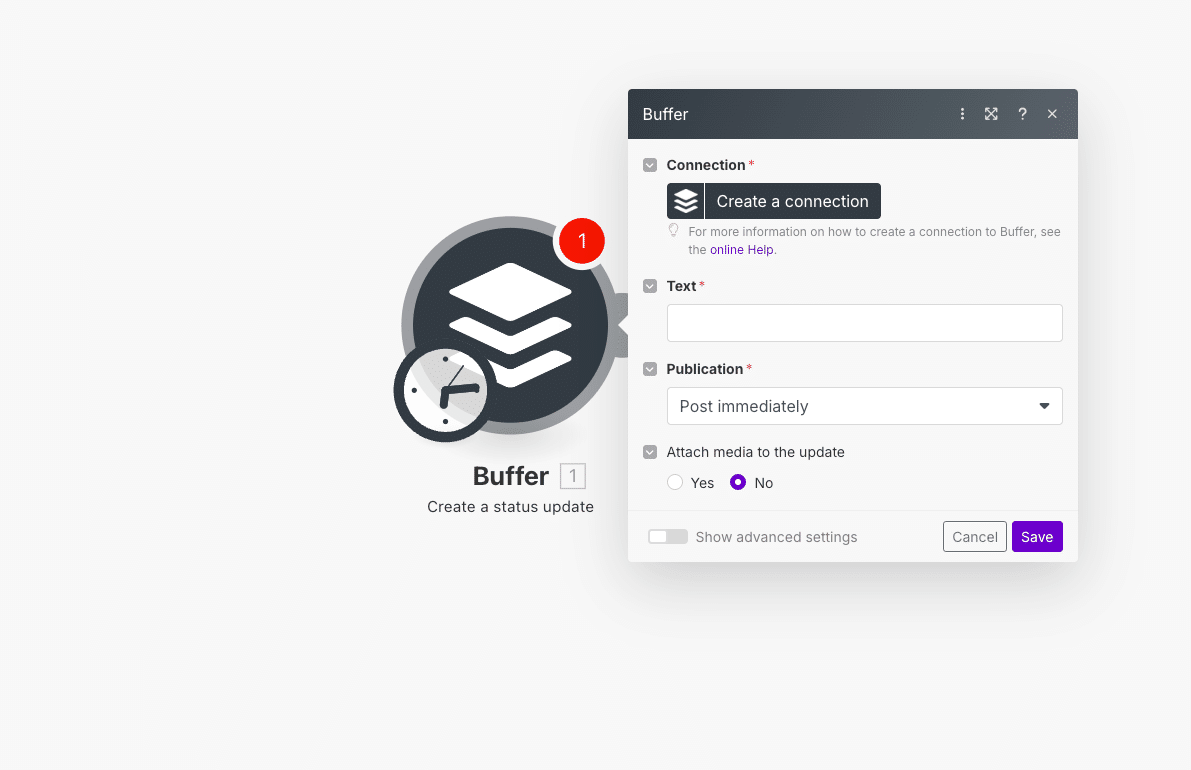
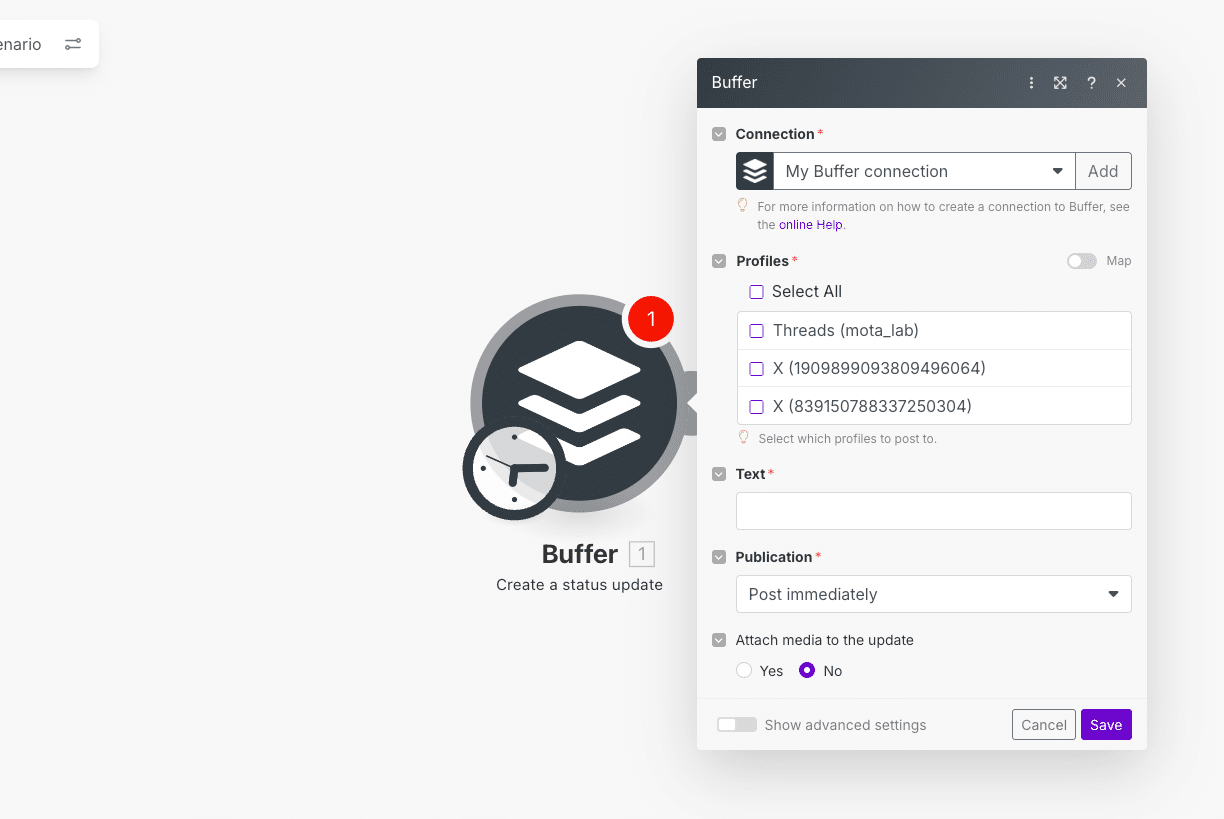
そしたら、Bufferで連携済みのSNSアカウントを1つ選択してください
※複数選択できる風ですが、複数選択するとバグってうまくいかないため、複数をやりたい場合は、別のscenarioを作成してください。
次にRSSの設定をします。
右下のプラスボタンをクリックし 「RSS」を選択、そして「Watch RSS feed items」を選択
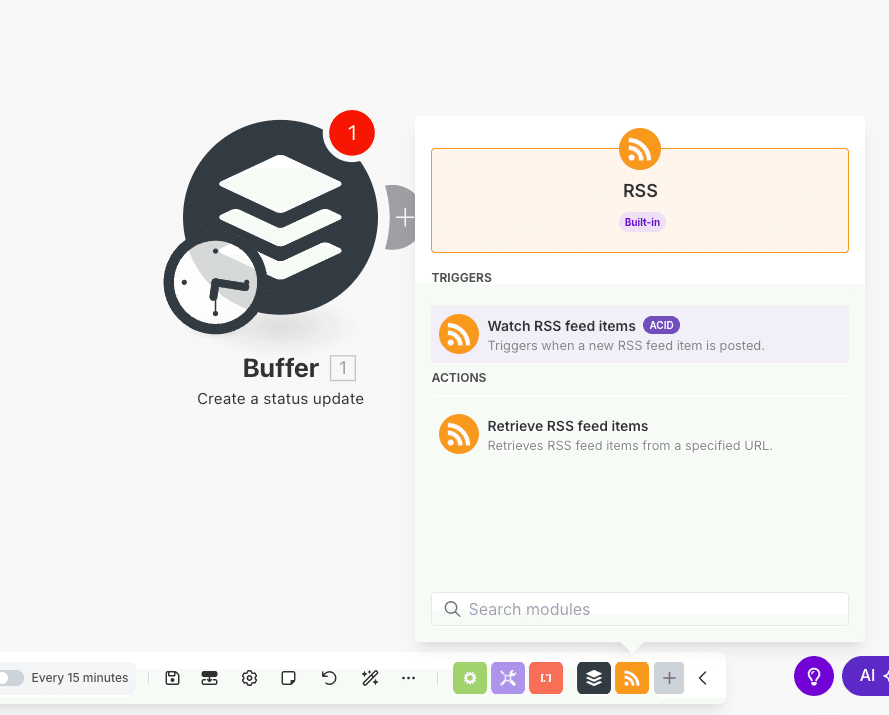
そうしたら、「RSS」のアイコンをクリックし「URL」の箇所に、あなたのnoteのページのURLに/rss という文字を付け加えてください
https://note.com/{ここにあなたのid}/rss という形です。
私の場合は、 https://note.com/nihei1206/rss となります。
そしてここに入力をします。 そのURLの下にある数字は、いくつの記事を自動投稿するか、という数字です。 一気に投稿されるため、1~3 がいいでしょう
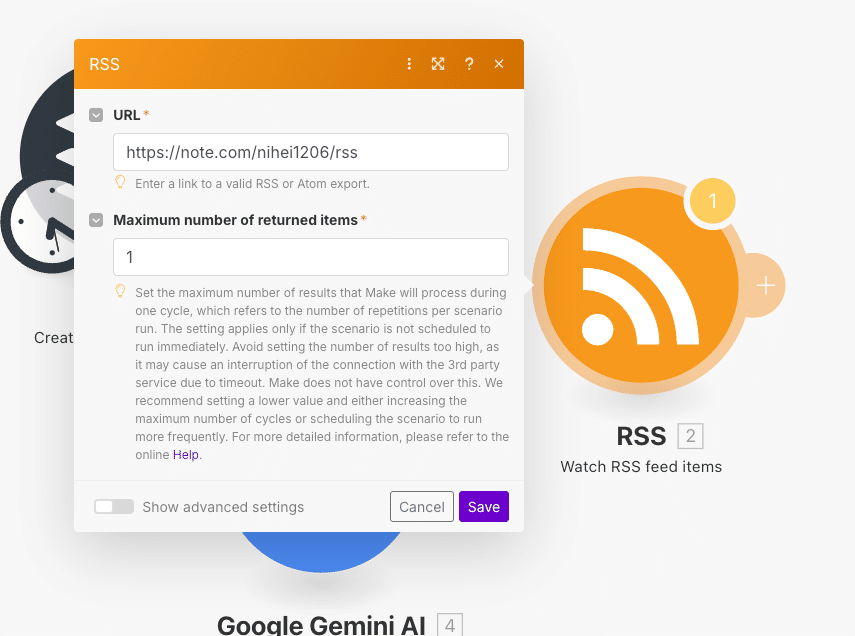
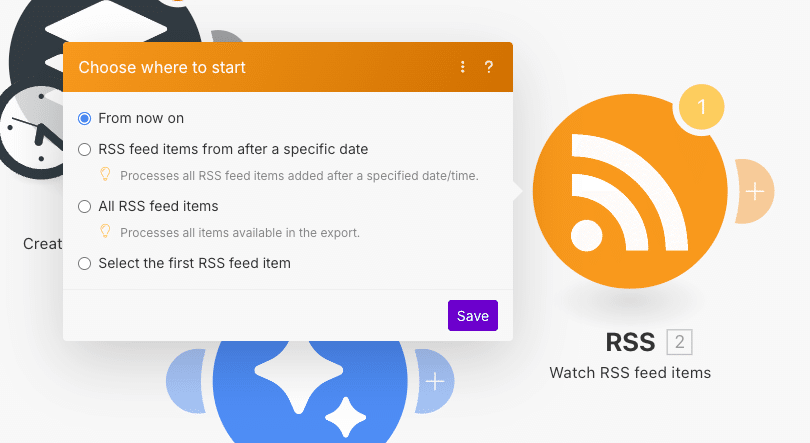
「save」を押したら、「from now on」にしてまた「save」を押します
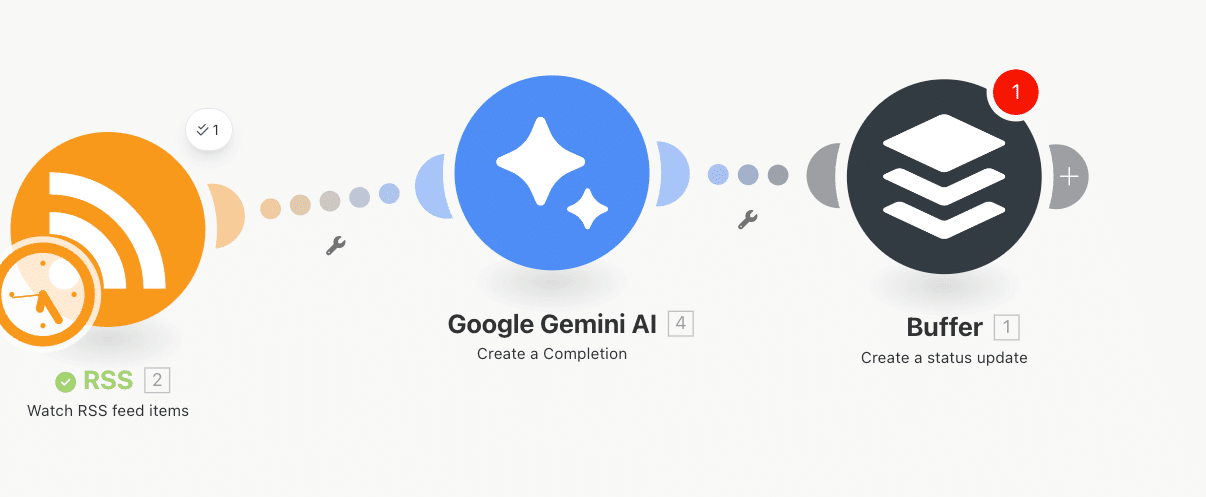
一旦ここで、3つのアイコンを繋げます!
各アイコンの右側の「 + 」ボタンを押しながら、次のアイコンへ引っ張るとつながります。 間違えてしまったら、線の部分をクリックし「unlink」を押せば大丈夫です
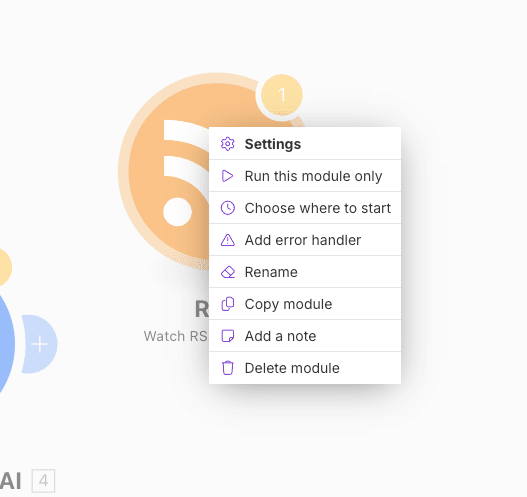
そしたら次に、「RSS」のアイコンを「右クリック」し、「Run this module only」をクリック
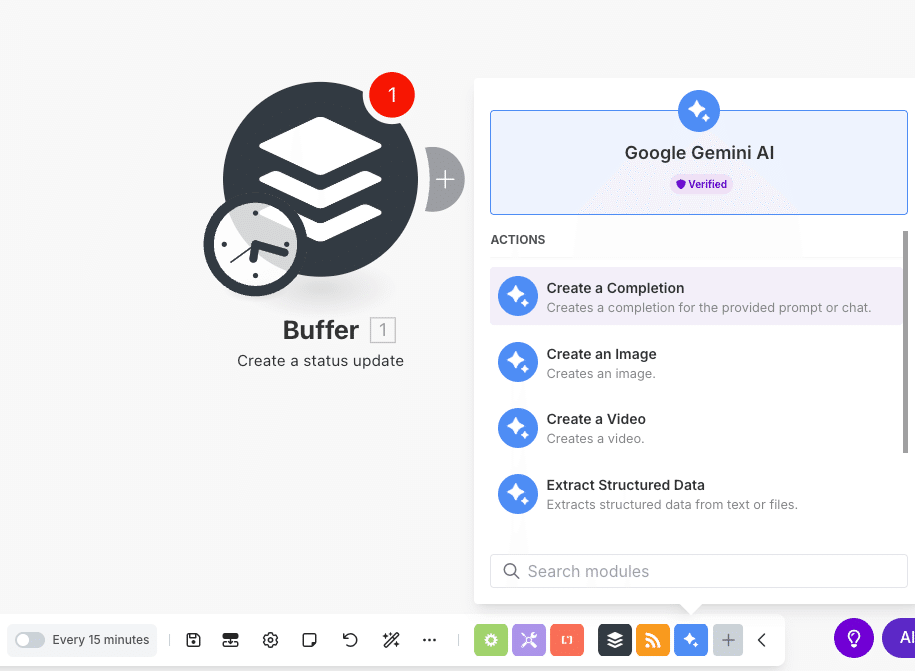
Geminiを追加して
Geminiのアイコンをクリック 「Create connection」をクリックし、API keyを入力し「save」
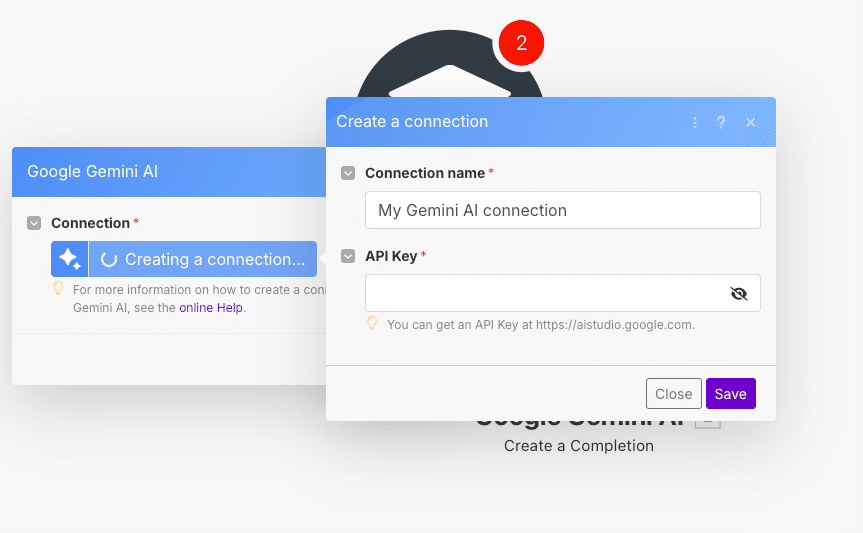
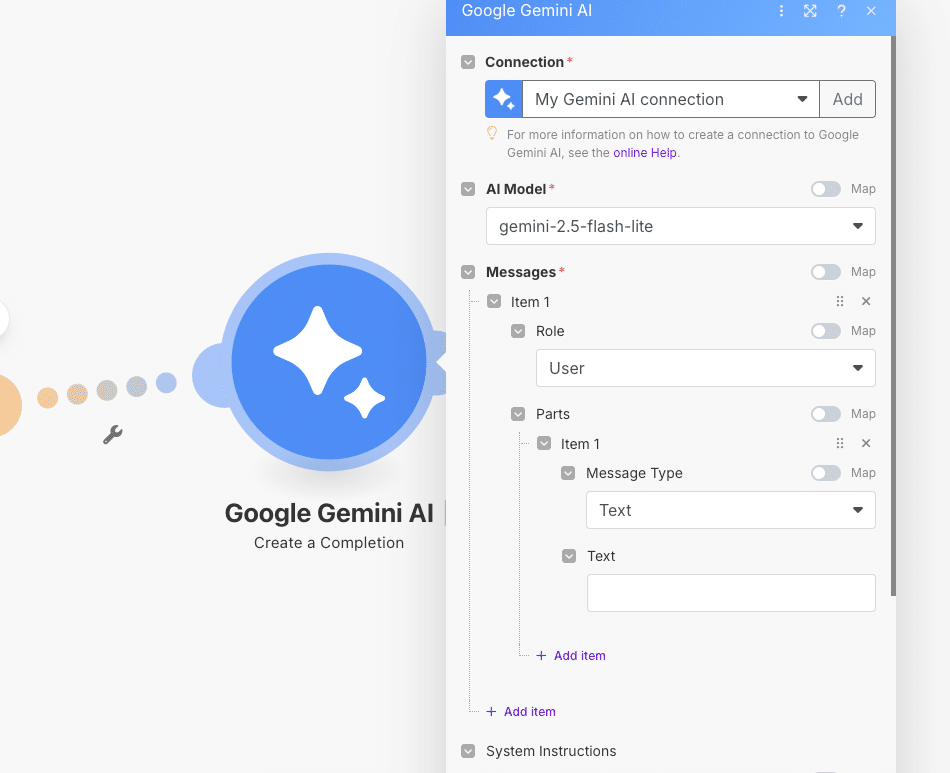
この設定の通りに入力
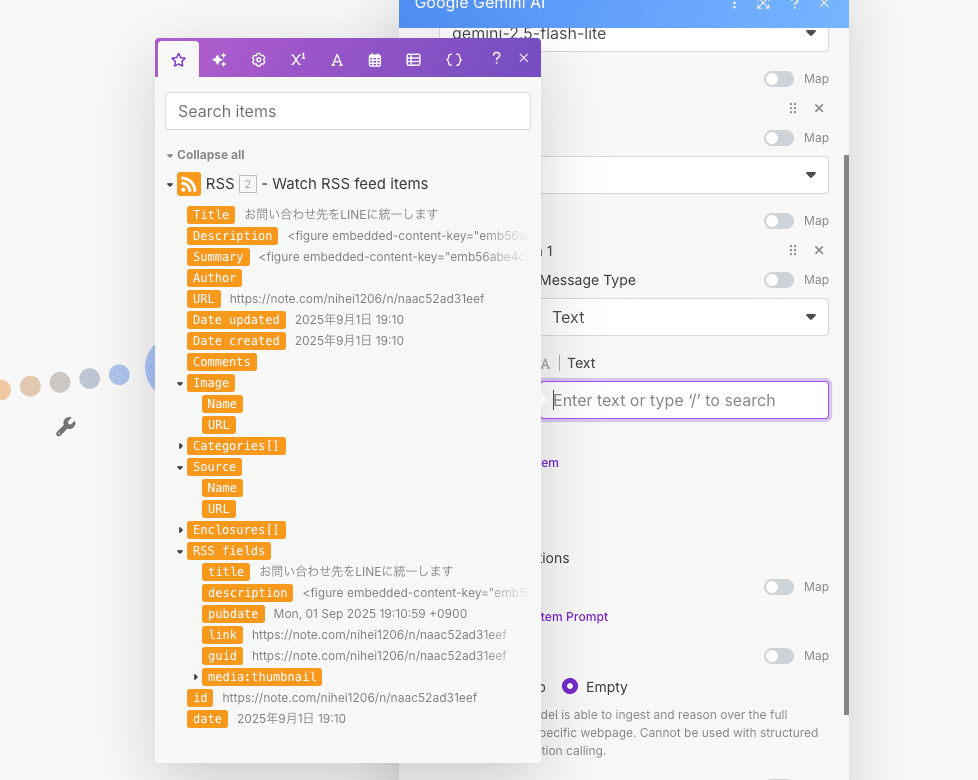
こう出てくるので、オレンジの上の方にある Title と Summary をクリック
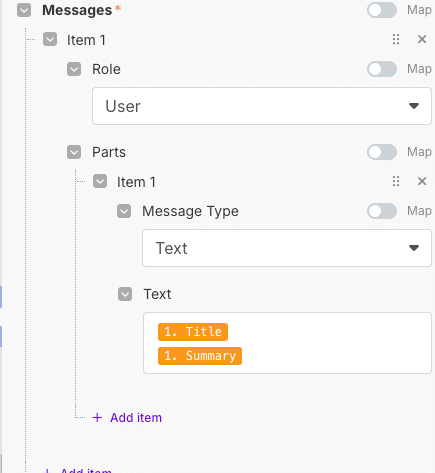
こうなります。
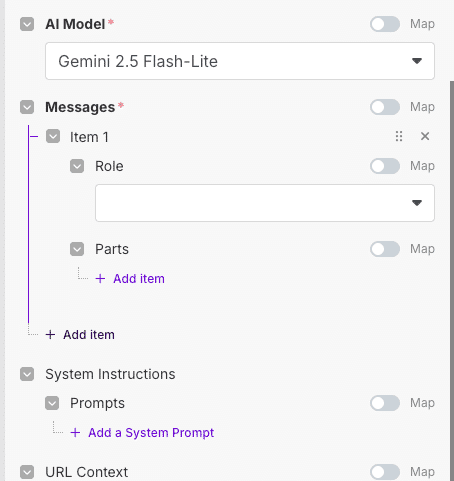
ちょっと下にある「System instructions」で、Add a System Promptをクリックし、その中にプロンプトを入れます。
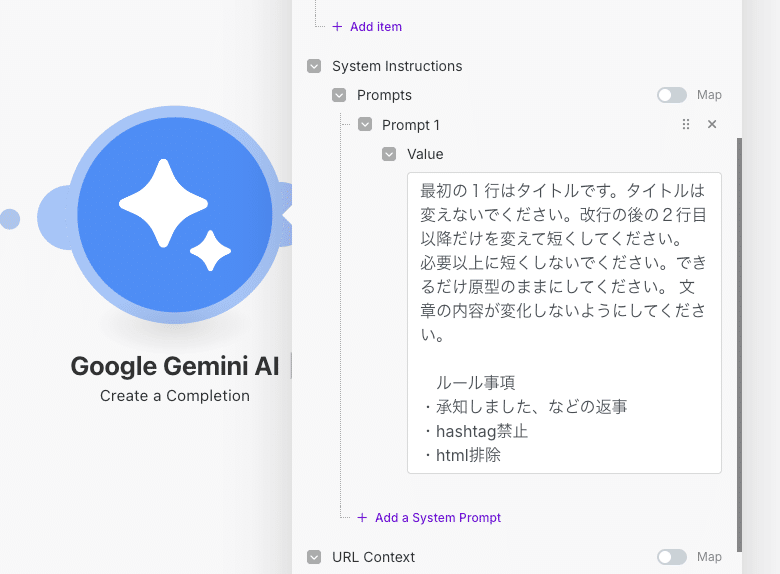
プロンプト例はこちら ( 自由に変更してください )
その後、またGeminiのアイコンをクリックして「Run this module only」をクリック→そのまま「OK」
最後のBufferの設定です Bufferのアイコンをクリック → ここで 青のGeminiからResultをクリック → オレンジのRSSからURLをクリック
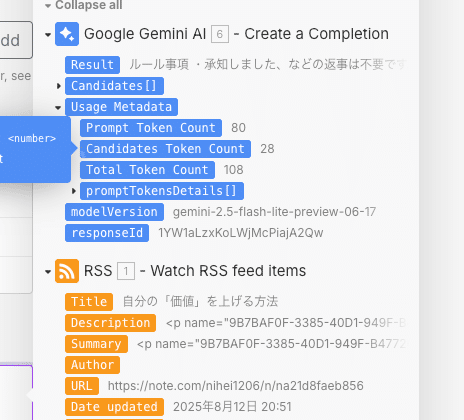
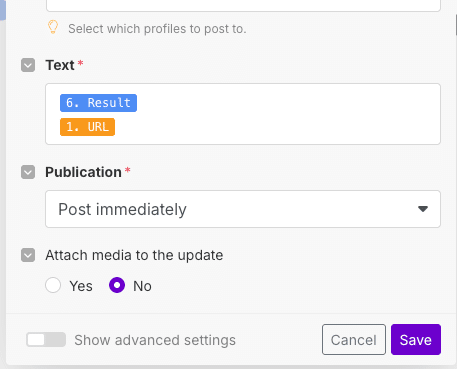
画面左下の Every 15 minutesをクリックし、好きな時間に変更
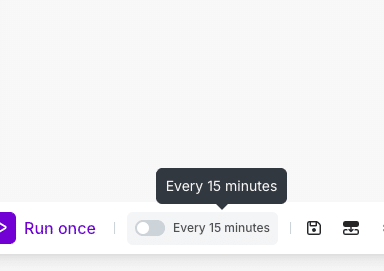
私は、Every Dayの5:00 にしています
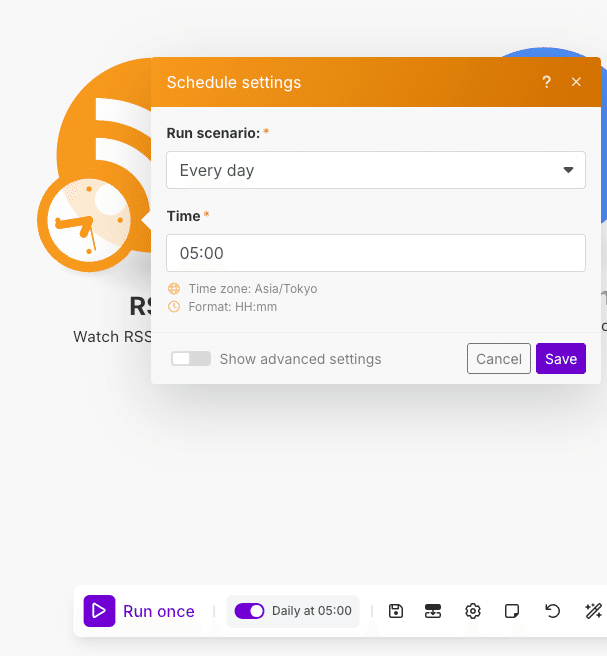
最後に、左下の「Run once」をクリックすると実行されます
SNSに投稿されていることを確認して完了!
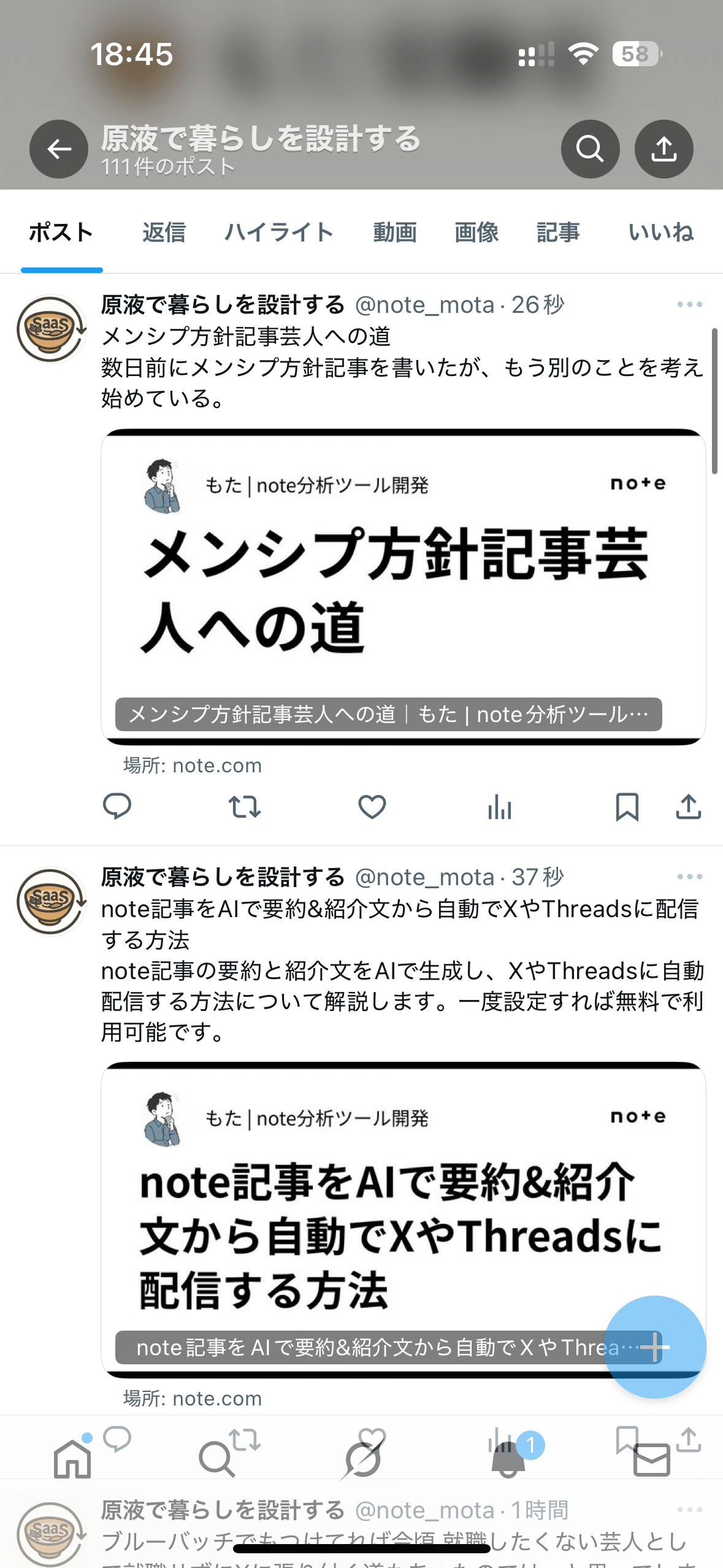
おつかれさまでした#
ちょっと長かったかもしれません、すみません
もし好評でしたら, makeを使った他の自動化もしていきたいと思いますので、「高評価」よろしくお願いします!
もし動かない… などのトラブルがありましたらコメントかSNSのDMでご連絡ください!