
Premiere Proで動画編集を続けていると、素材やプロジェクトファイルが増えてすぐに散らかってしまいます。この記事では、私が普段実践している ファイル整理の方法 を紹介します。
あくまで自己流のやり方なので、ご自身の作業環境に合わせてアレンジしながら参考にしてみてください。
フォルダの分け方#
まず、PCのSSDまたはHDDの最上層に 【動画編集】 というフォルダを作成し、動画制作に関わるデータをすべてこの中へ集約しています。
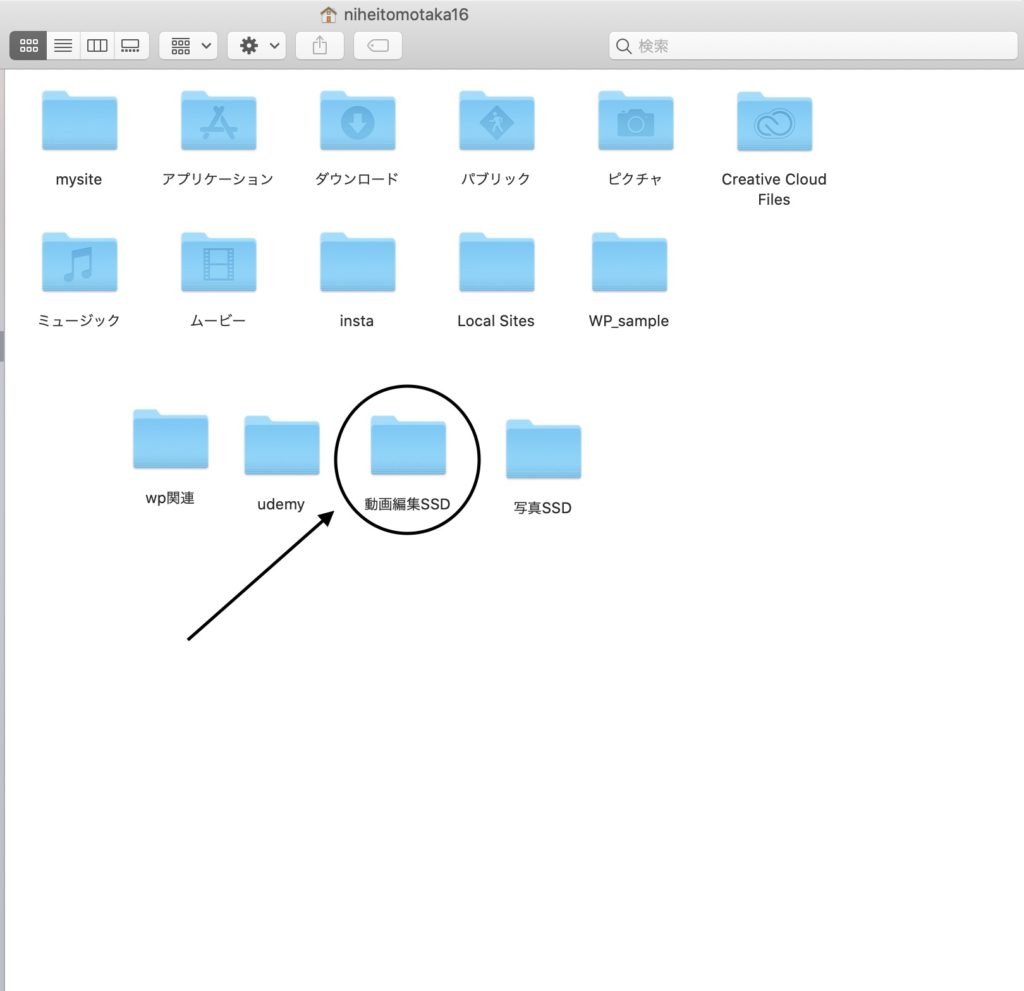
その中を、大きく次のように分類しています。
- BGM(音楽)
- 無料BGM
- 有料BGM
- SE(効果音)
- 無料SE
- 有料SE
- フリー画像
- 案件企業名A
- タイトル名A
- タイトル名B
- 案件企業名B
- タイトル名C
- タイトル名D
- 依頼主C
Premiere Proは、編集時に使用したBGM・SE・画像などの保存場所(パス)を参照して読み込む仕組みになっています。そのため、どの動画でも繰り返し使う共通素材は1か所にまとめておくと、ファイルのリンク切れエラーが起きにくくなり便利です。
また、動画制作は一度受注すると同じ企業から継続して依頼をいただくことも多いため、クライアント名ごとのフォルダを作って管理すると後から探しやすいです。
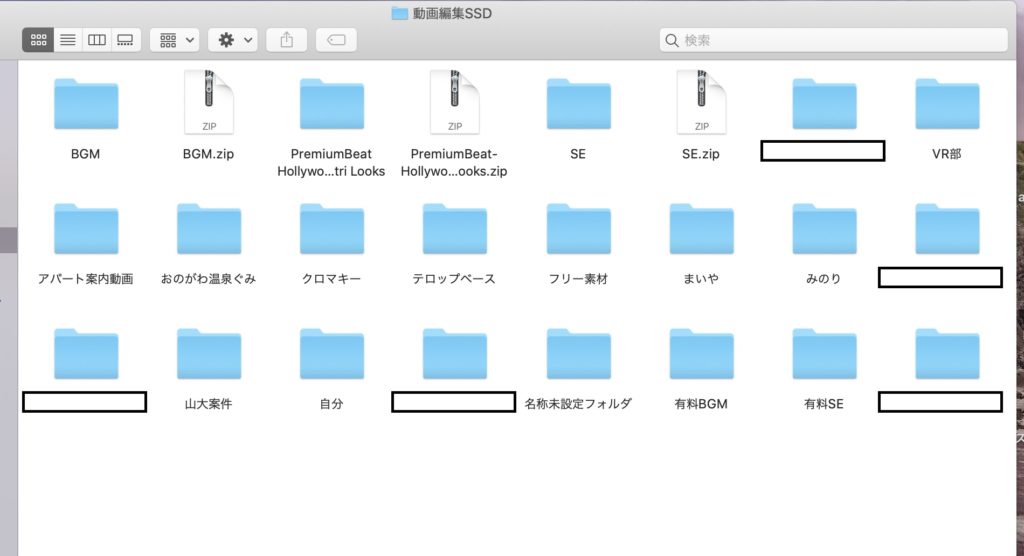
私の場合は、BGMやSE以外にも、テロップベースやクロマキー素材などのフォルダも分けて管理しています。
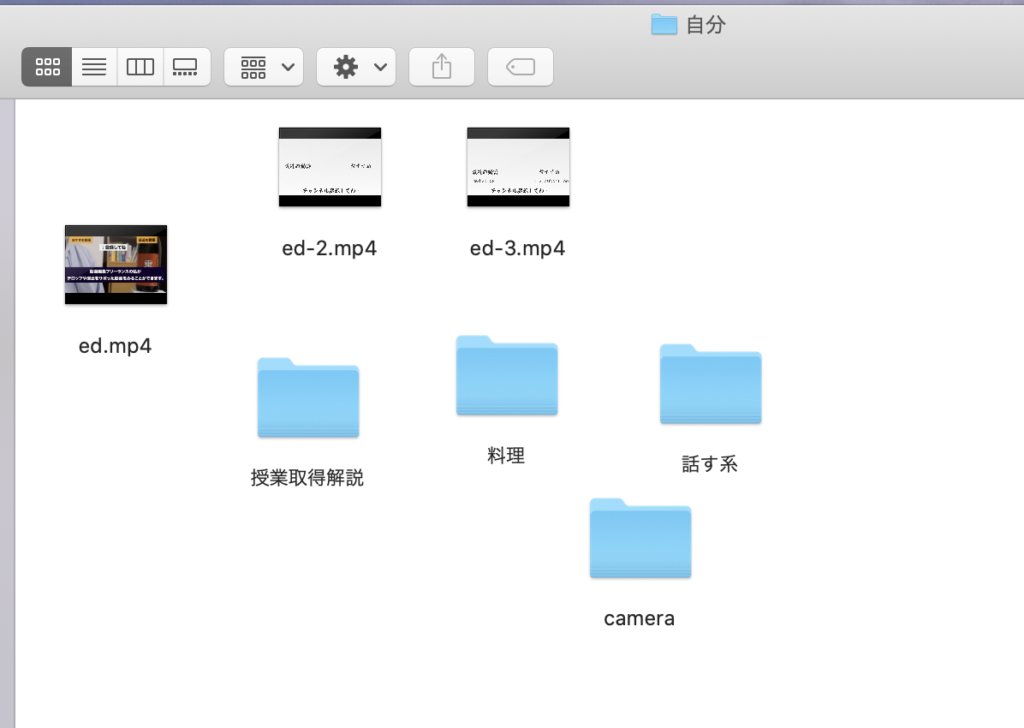
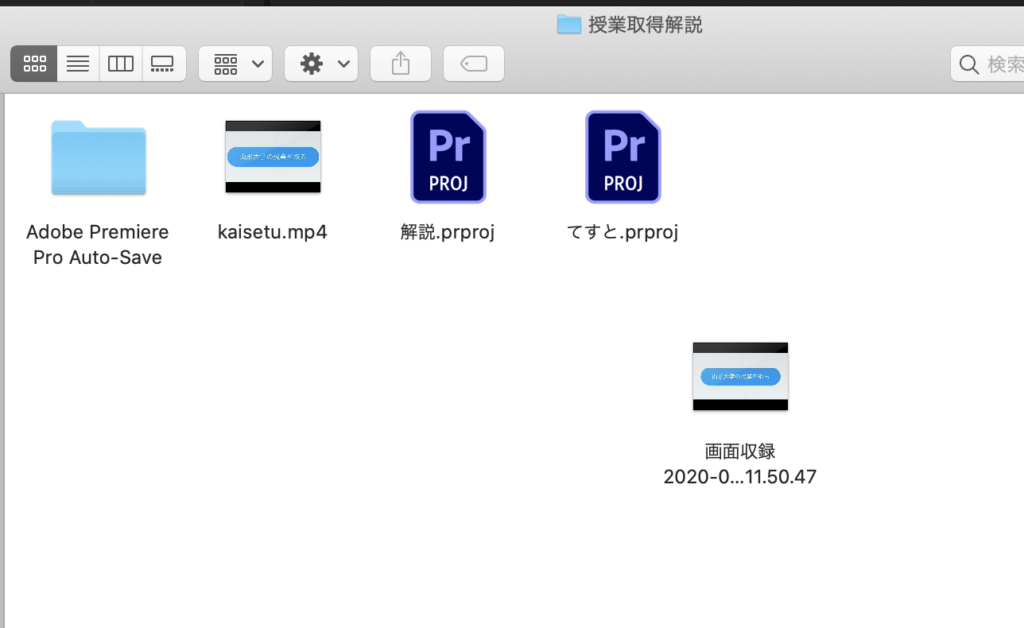
そして、案件ごとのフォルダの中にPremiere Proのプロジェクトファイルを保存します。
ここで意識しているのは、編集画面に読み込む前に、使う素材をすべて該当フォルダへ振り分けておくこと です。特にスクリーンショットやフリー画像は、デスクトップやダウンロードフォルダに置いたまま読み込みがちです。
先に整理しておかないと、後日再編集が必要になったときに「素材ファイルが見つからない」というエラーが出て、元の場所を探す手間がかかってしまいます。
プロジェクトの作り方#
フォルダの準備ができたら、Premiere Proで新規プロジェクトを作成します。
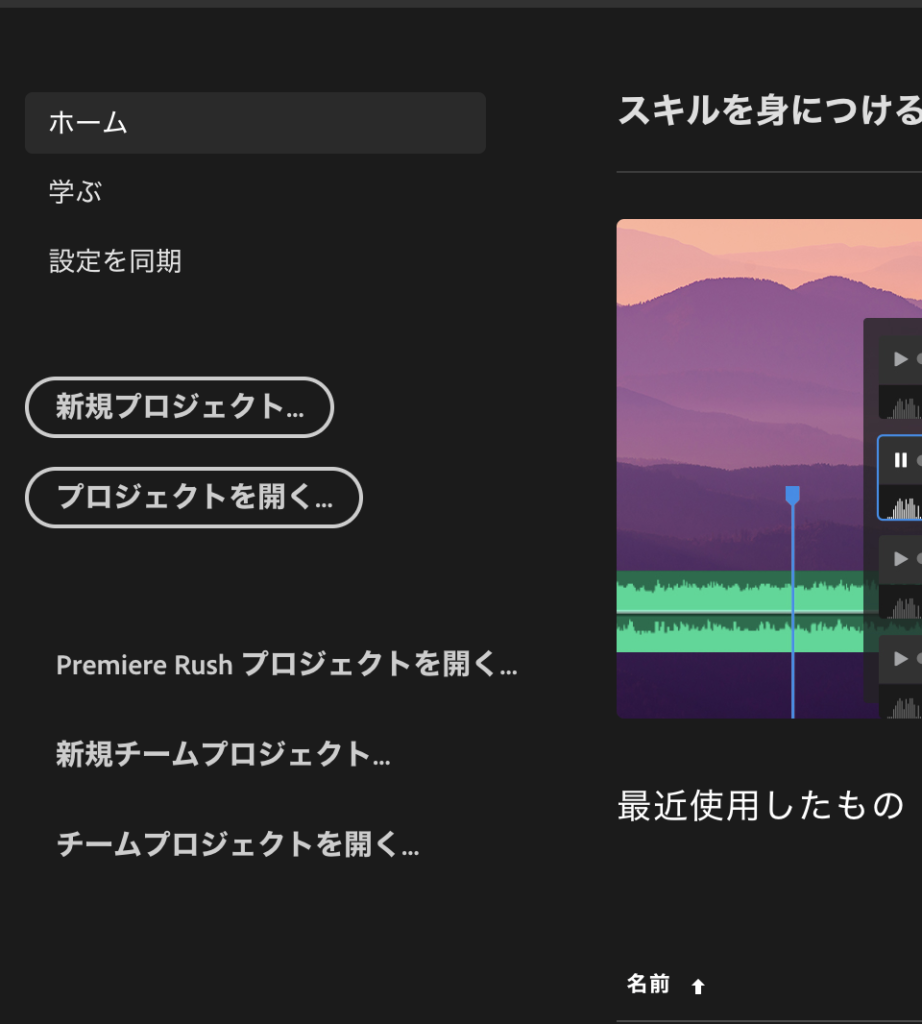
保存先の横にある青い 参照 ボタンをクリックし、先ほど用意した案件フォルダを選択します。
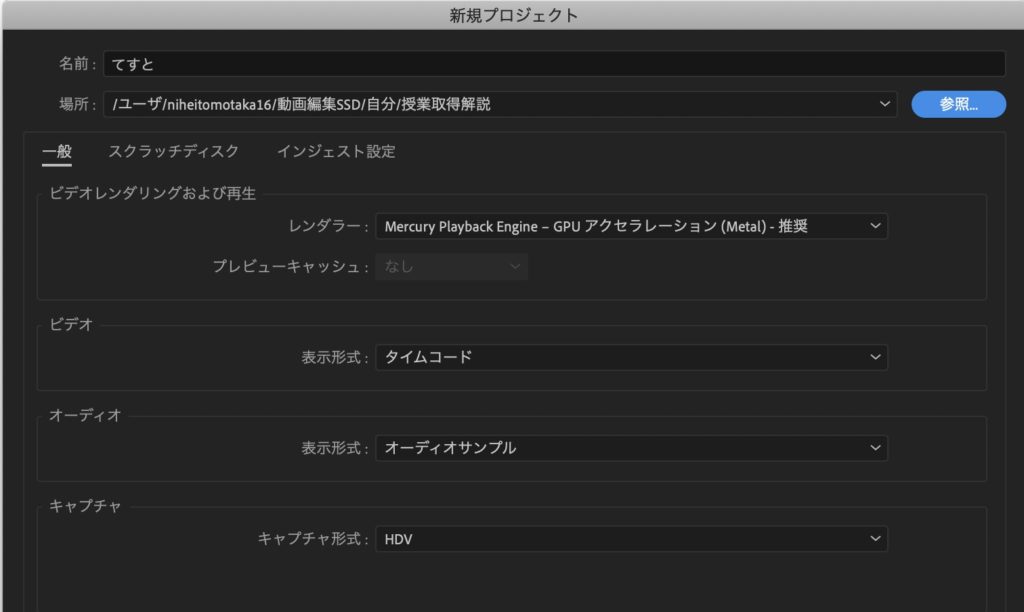
保存先を指定して OK を押すと、プロジェクトが作成されます。
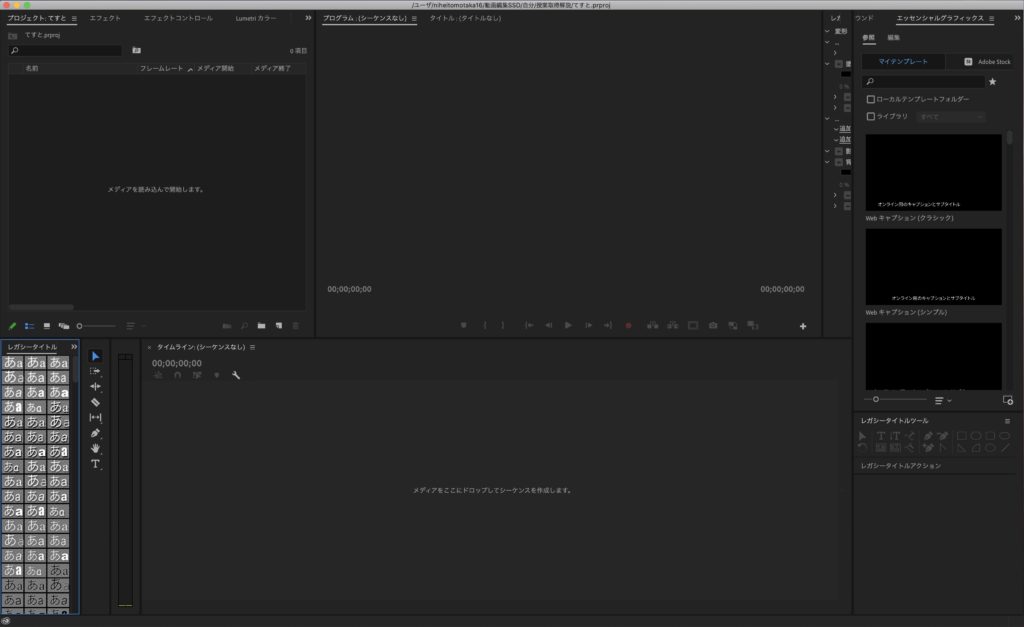
フォルダを確認すると、指定した場所にプロジェクトファイルが保存されていることがわかります。
ここまでが、動画編集を始める前のPC側の環境準備です。動画編集を仕事にするまでの経緯については、以下のnote記事にもまとめています。