
オンラインでミーティングや大人数のイベントを開きたいとき、 Zoom はとても頼りになるツールです。この記事では、大人数でのオンラインイベントをスムーズに進めるために押さえておきたい準備と設定をまとめました。
事前準備で押さえておきたいこと#
大人数のイベントを1人で回そうとしたり、開始時刻になってから URL を発行したりすると、トラブルが起きたときに進行が止まってしまいます。事前のアカウント準備と役割分担が欠かせません。
アカウント作成と有料プランの確認#
Zoom は2人までなら時間無制限、3人以上でも40分までは無料で使えます。少人数の打ち合わせなら40分で切れたあとにリンクを作り直すこともできますが、大人数のイベントで途中終了してしまうと参加者に大きな負担をかけてしまいます。
イベント運営で使う場合は、月額1,700円ほどの有料プランを契約しておくと安心です。料金の詳細は Zoomの料金プラン で確認できます。アカウント作成やログインは Google や Facebook 連携でも進められます。
協力者を確保して役割を分ける#
大人数イベントでは、想定されるトラブルごとに対応者を決めておきます。主な役割は次のとおりです。
- 司会進行:参加者への呼びかけと進行に集中する担当。トラブル対応やチャット返信を兼務しない体制にします。
- ミュート係:ミュートになっておらず生活音などが入っている参加者を、そっとミュートにする担当。
- 参加サポート:パスワード入力などで入室できない参加者へ案内する担当。
- コメント対応:チャット欄を盛り上げつつ、質問を拾って司会へ共有する担当。
- 機材担当:プロジェクター接続など、会場側の機材を扱う必要がある場合の担当。
- その他:ブレークアウトセッションの部屋作成や、進行の妨げになる参加者への対応など。
協力者には遅くとも 開始10分前 には入室してもらい、共同ホスト(サブホスト)権限を渡しておきます。
参加者への事前アナウンス#
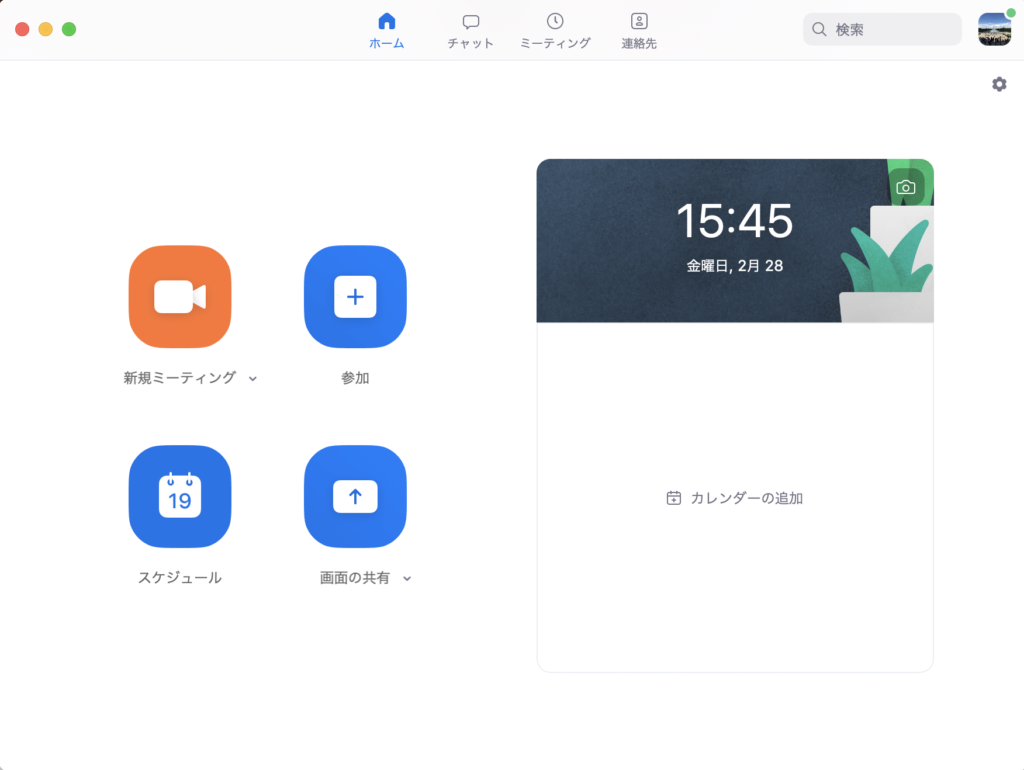
参加用の URL は、Facebook のイベントページや SNS、参加者の事前グループなどへ早めに共有しておきます。あわせて、次のような案内を出しておくと当日がスムーズです。
- 表示名のルール(例:
【所属+呼ばれたい名前】や【出身+名前】) - 入室したらミュートにして待機してもらうこと
- PC に Zoom のアプリを事前インストールしておくこと
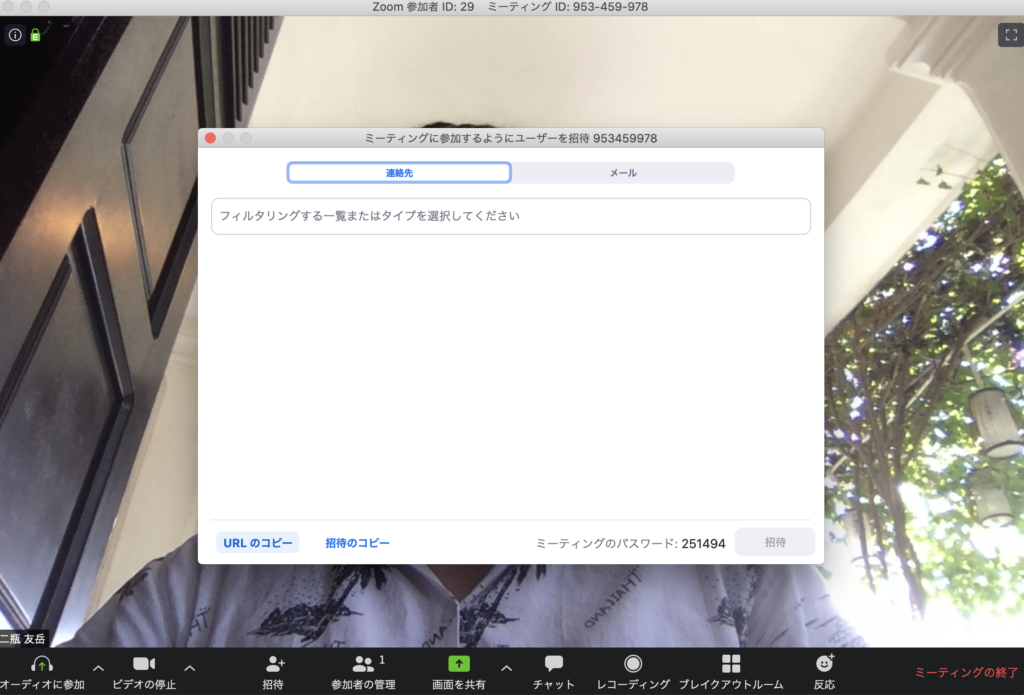
「招待」を押すと表示される画面から「URL のコピー」でリンクを取得できます。右下に表示される ミーティングのパスワード もあわせて共有しておくと、入室時のつまずきを減らせます。
当日の Zoom 設定手順#
開始前に確認しておきたい画面操作を順番に整理します。

基本的な操作は画面下部のバーに集まっています。まず左下の「オーディオに参加」を押します。
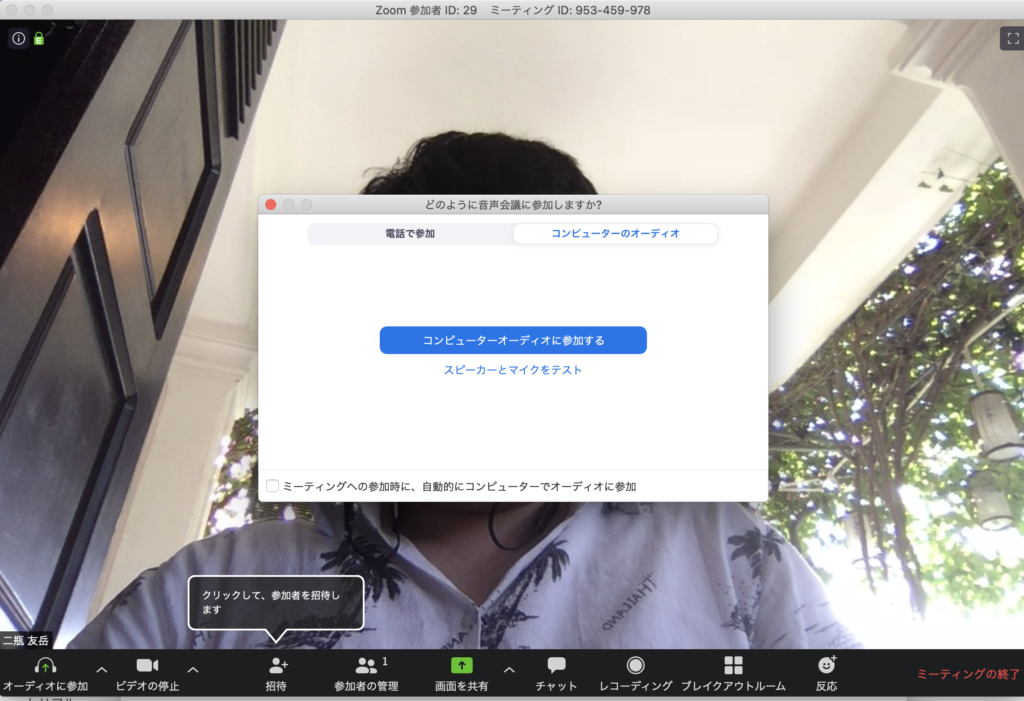
これを押さないと自分の音声が相手に届きません。
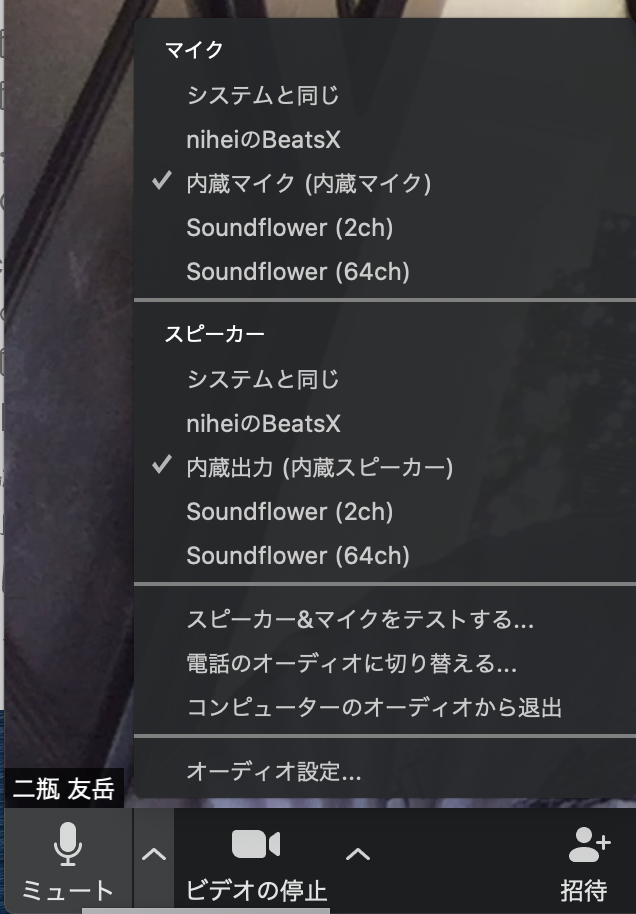
外付けマイクやイヤホンを使う場合は、ここから使用するデバイスを選びます。十分に静かな環境であれば PC の内蔵マイクでも問題ありません。
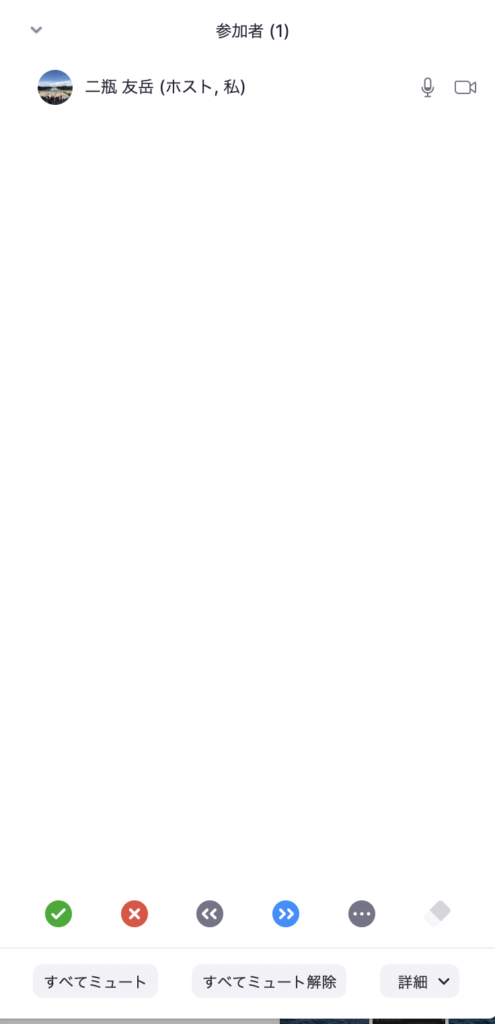
次に、参加者一覧の画面から協力者全員へ 共同ホスト権限 を渡します。権限がないとミュート操作などのサポートができないため、開始前に済ませておきます。
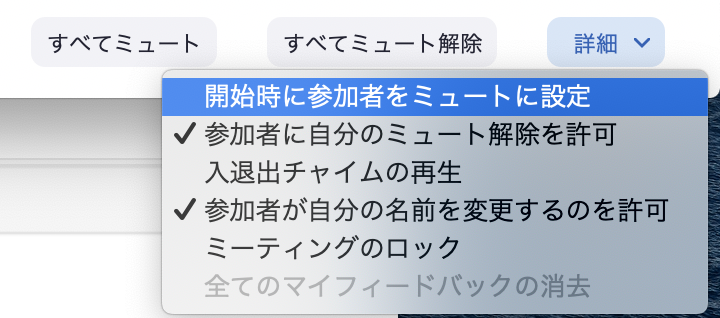
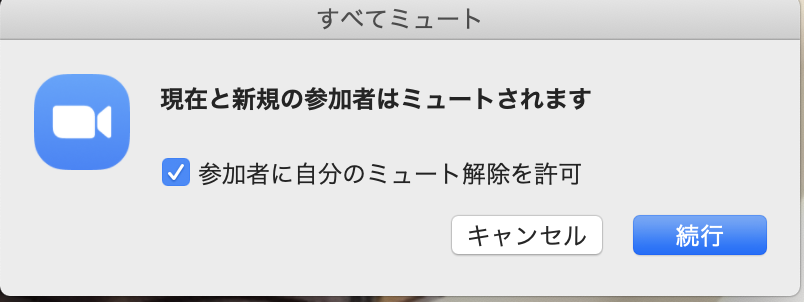
参加者一覧の下部にある「すべてミュート」を使うと、すでに参加している人もこれから入室する人もまとめてミュートにできます。意図せずミュートを解除してしまうケースを防ぐため、「参加者に自分のミュート解除を許可」のチェックは外しておくと安心です。

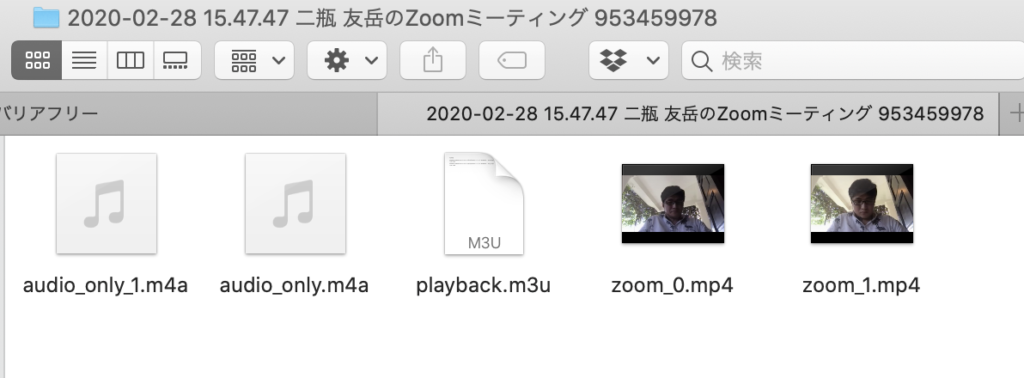
遅れて参加した人や欠席者へ共有できるように、レコーディング機能で録画しておくのも親切です。ミーティングを終了すると、録画ファイルが自動で保存されます。
進行中の体制と運営のコツ#
ホスト権限は、司会者本人ではなく 一番臨機応変に動ける人 に任せるのがおすすめです。
- ホスト:司会以外の裏方リーダー
- 共同ホスト:司会者とその他の運営スタッフ
この形にしておくと、司会が進行に集中しながら、裏側で入室対応やミュート管理をスムーズに回せます。
運営メンバー同士の連絡用に LINE グループを作っておくと、チャット欄の質問を拾ったときやトラブル時の連携が取りやすくなります。イベントの最後に全員でスクリーンショットの集合写真を撮るのも、参加者の満足度を高める工夫として有効です。
なお、運営メンバーはスマートフォンではなく、必ず PC と安定した Wi-Fi 環境 から参加する前提で準備したいところです。参加者にも可能な限り PC からの参加を案内しておくと、画面共有やチャットも見やすくなります。
準備と役割分担さえ整えておけば、大人数のオンラインイベントでも落ち着いて進行できます。